import pandas as pd

# Εισαγωγή του συνόλου δεδομένων titanic
titanic = pd.read_csv("https://raw.githubusercontent.com/Datakortex/Datasets/refs/heads/main/titanic.csv")Οπτικοποίηση δεδομένων με το Seaborn
Εισαγωγή
Σε αυτό το κεφάλαιο, παρουσιάζουμε την οπτικοποίηση δεδομένων στην Python με το Seaborn, μία από τις πιο διαδεδομένες βιβλιοθήκες για στατιστικά γραφήματα στην Python. Το Seaborn είναι χτισμένο πάνω στο Matplotlib, τη βασική βιβλιοθήκη γραφημάτων της Python, και προσφέρει ένα υψηλότερου επιπέδου, πιο σύγχρονο περιβάλλον για τη δημιουργία ελκυστικών και κατατοπιστικών οπτικοποιήσεων με λιγότερο κώδικα. Για να κρατήσουμε τα πράγματα απλά και εστιασμένα, θα χρησιμοποιήσουμε το σύνολο δεδομένων titanic σε όλα τα παραδείγματα. Αυτό το σύνολο δεδομένων είναι διαθέσιμο από αρκετές δημόσιες πηγές, μεταξύ των οποίων το GitHub και το Kaggle.
Το Seaborn έχει σχεδιαστεί ώστε να κάνει πιο εύκολη τη δημιουργία σύνθετων οπτικοποιήσεων, χειριζόμενο αυτόματα μεγάλο μέρος της υποκείμενης πολυπλοκότητας, ώστε να μπορούμε να εστιάσουμε περισσότερο στα δεδομένα και στα συμπεράσματα παρά σε γραφικές λεπτομέρειες χαμηλού επιπέδου. Στην πράξη, συνήθως επιλέγουμε πρώτα τον τύπο του διαγράμματος που ταιριάζει στη δομή των δεδομένων (όπως διαγράμματα διασποράς για τις σχέσεις μεταξύ μεταβλητών, bar plots για συγκρίσεις ομάδων ή histograms για κατανομές) και στη συνέχεια βελτιώνουμε την οπτικοποίηση με προσαρμογές όπως η ομαδοποίηση ανά κατηγορία, η αντιστοίχιση μεταβλητών σε χρώμα ή μέγεθος και η προσαρμογή του στυλ για καλύτερη ερμηνευσιμότητα.
Προετοιμασία του περιβάλλοντος
Ας ξεκινήσουμε φορτώνοντας το Pandas και εισάγοντας το σύνολο δεδομένων titanic από το GitHub:
Το σύνολο δεδομένων titanic περιέχει πληροφορίες για 891 επιβάτες του RMS Titanic. Αυτή η εκδοχή είναι ένα καθαρισμένο υποσύνολο της αρχικής λίστας επιβατών και χρησιμοποιείται συχνά για εκπαιδευτικούς σκοπούς και για μοντελοποίηση.
Επειδή θα αναλύσουμε αυτό το σύνολο δεδομένων και σε επόμενο κεφάλαιο, εδώ θα περιγράψουμε μόνο σύντομα τις τρεις μεταβλητές στις οποίες θα εστιάσουμε:
Fare: Το ναύλο που πληρώθηκε για το εισιτήριοAge: Η ηλικία του επιβάτη σε έτη (λείπει για 177 επιβάτες)Survived: Δείχνει αν ο επιβάτης επέζησε (1) ή δεν επέζησε (0)
Για να απλοποιήσουμε τα διαγράμματά μας, θα δημιουργήσουμε ένα υποσύνολο του συνόλου δεδομένων που περιλαμβάνει μόνο αυτές τις τρεις μεταβλητές, μετατρέποντας τη μεταβλητή Survived σε category:
# Δημιουργία υποσυνόλου με μόνο τις τρεις σχετικές στήλες
titanic_subset = titanic[["Fare", "Age", "Survived"]].copy()

# Μετατροπή του Survived σε κατηγορική μεταβλητή
titanic_subset["Survived"] = titanic_subset["Survived"].astype("category")
Ξεκινώντας από το μηδέν
Ξεκινάμε φορτώνοντας το Seaborn και το Matplotlib. Το παρακάτω διάγραμμα δείχνει τη σχέση μεταξύ Age και Fare, όπου κάθε σημείο αντιπροσωπεύει μια μεμονωμένη παρατήρηση του συνόλου δεδομένων:
import seaborn as sns
import matplotlib.pyplot as plt

# Ορισμός θέματος
sns.set_theme(style = "whitegrid")

# Παράδειγμα διαγράμματος
sns.scatterplot(
  data = titanic_subset,
  x = "Age",
  y = "Fare"
  )

# Εμφάνιση του διαγράμματος
plt.show()
Δεν υπάρχει ισχυρή συνάφεια μεταξύ αυτών των δύο μεταβλητών—οι μεγαλύτεροι σε ηλικία επιβάτες μπορεί να είχαν είτε φθηνότερα είτε ακριβότερα εισιτήρια σε σύγκριση με τους νεότερους. Σε στατιστικούς όρους, η συσχέτιση μεταξύ Age και Fare είναι πολύ ασθενής (περίπου 0.10).
Ας δούμε τώρα βήμα βήμα πώς μπορούμε να δημιουργήσουμε ξανά αυτό το διάγραμμα από το μηδέν με το Seaborn.
Αφού φορτώσουμε το σύνολο δεδομένων, πρέπει πρώτα να ορίσουμε τον τύπο του διαγράμματος που θέλουμε. Στην περίπτωσή μας, θέλουμε ένα διάγραμμα διασποράς (scatterplot), το οποίο χρησιμοποιείται για την οπτικοποίηση της σχέσης μεταξύ δύο συνεχών μεταβλητών, σχεδιάζοντας τα μεμονωμένα σημεία δεδομένων. Γι’ αυτό, χρησιμοποιούμε τη συνάρτηση sns.scatterplot(). Σε αυτή τη συνάρτηση, πρέπει να ορίσουμε το όρισμα data, το οποίο αναφέρεται στο σύνολο δεδομένων που περιέχει τις μεταβλητές που θέλουμε να σχεδιάσουμε. Επειδή ένα διάγραμμα διασποράς δείχνει τη συνάφεια μεταξύ δύο μεταβλητών, είναι απαραίτητο να ορίσουμε ποια μεταβλητή θα μπει στον άξονα x (όρισμα x) και ποια στον άξονα y (όρισμα y). Για να βελτιώσουμε την εμφάνισή του, μπορούμε να προσαρμόσουμε το θέμα (theme), το οποίο ελέγχει στοιχεία που δεν αφορούν τα δεδομένα, όπως το χρώμα του φόντου, τις γραμμές πλέγματος, τα μεγέθη των γραμματοσειρών και τα περιθώρια. Το Seaborn προσφέρει αρκετά ενσωματωμένα θέματα. Στο αρχικό μας παράδειγμα, χρησιμοποιήσαμε το θέμα "whitegrid", ορίζοντας το όρισμα style μέσα στη συνάρτηση sns.set_theme(). Τέλος, η συνάρτηση plt.show() χρησιμοποιείται για την εμφάνιση του διαγράμματος. Αυτή η συνάρτηση δεν είναι απολύτως απαραίτητη σε διαδραστικά περιβάλλοντα όπως τα Jupyter notebooks, αλλά είναι χρήσιμη όταν εκτελούμε scripts, ώστε να εξασφαλίσουμε ότι το διάγραμμα θα εμφανιστεί σωστά.
Συνδυάζοντας όλα τα παραπάνω, έχουμε το εξής αποτέλεσμα:
# Ορισμός θέματος
sns.set_theme(style = "whitegrid")

# Δημιουργία διαγράμματος διασποράς
sns.scatterplot(
  data = titanic_subset,
  x = "Age",
  y = "Fare"
  )

# Εμφάνιση του διαγράμματος
plt.show()
Το τελικό διάγραμμα είναι ακριβώς ίδιο με αυτό που παρουσιάσαμε στην αρχή αυτής της ενότητας. Αυτό το παράδειγμα δείχνει τον αρθρωτό χαρακτήρα του Seaborn: ξεκινάμε ορίζοντας τα δεδομένα και τον τύπο του διαγράμματος και στη συνέχεια έχουμε τη δυνατότητα να κάνουμε επιπλέον προσαρμογές, ανάλογα με το πώς θέλουμε να παρουσιάσουμε και να βελτιώσουμε την οπτικοποίηση.
Συνοψίζοντας, το Seaborn μάς επιτρέπει να δημιουργούμε στατιστικές οπτικοποιήσεις με δομημένο και αποδοτικό τρόπο, διαχωρίζοντας την αντιστοίχιση των δεδομένων (μεταβλητές και τύπος διαγράμματος) από την οπτική μορφοποίηση (θέματα και αισθητική), κάτι που κάνει τη διαδικασία ευέλικτη και εύκολα κατανοητή.
Οπτική αισθητική στο Seaborn
Οι συναρτήσεις γραφημάτων του Seaborn, όπως η sns.scatterplot(), μας επιτρέπουν να δημιουργούμε διαγράμματα με τα ελάχιστα απαραίτητα χαρακτηριστικά. Για παράδειγμα, σε ένα διάγραμμα διασποράς είναι απαραίτητο να ορίσουμε τις μεταβλητές στον άξονα x και στον άξονα y. Μπορούμε όμως να αντιστοιχίσουμε περισσότερες μεταβλητές σε οπτικές ιδιότητες ενός διαγράμματος. Οι πιο συνηθισμένοι τρόποι είναι μέσω του χρώματος (hue), του μεγέθους (size) και του στυλ (style).
Για παράδειγμα, μπορούμε να προσθέσουμε τη μεταβλητή Survived για να χρωματίσουμε τα σημεία του διαγράμματος διασποράς με το όρισμα hue:
# Δημιουργία διαγράμματος διασποράς με χρώμα
sns.scatterplot(
  data = titanic_subset,
  x = "Age",
  y = "Fare",
  hue = "Survived"
  )

# Εμφάνιση του διαγράμματος
plt.show()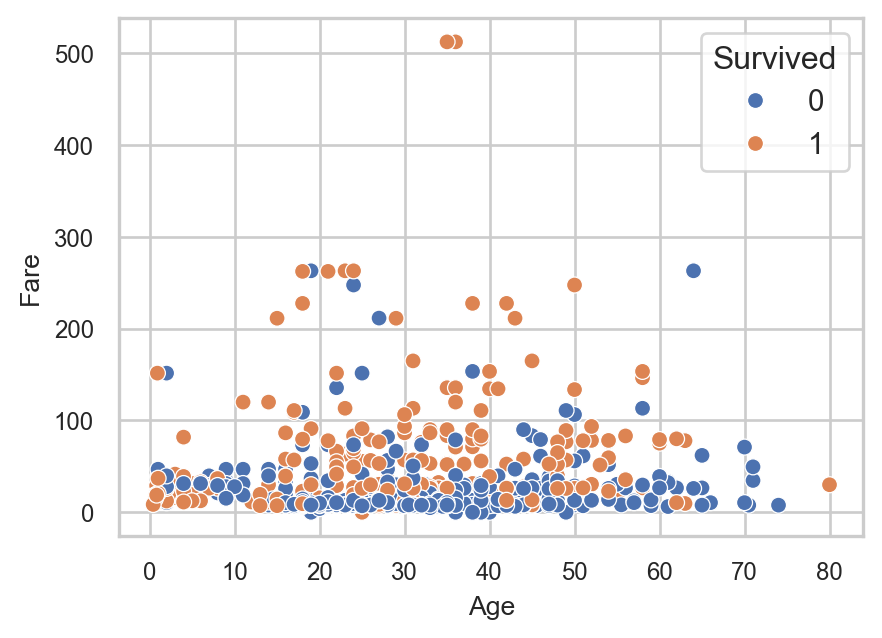
Έχουμε επίσης τη δυνατότητα να αντιστρέψουμε τη σειρά των κατηγοριών με το όρισμα hue_order:
# Δημιουργία διαγράμματος διασποράς με χρώματα και συγκεκριμένη σειρά
sns.scatterplot(
  data = titanic_subset,
  x = "Age",
  y = "Fare",
  hue = "Survived",
  hue_order = [1, 0]
  )

# Εμφάνιση του διαγράμματος
plt.show()
Σε αυτή την περίπτωση, η κατηγορία 1 σχεδιάζεται πρώτη, που σημαίνει ότι της αντιστοιχεί το πρώτο χρώμα της προεπιλεγμένης παλέτας, ενώ στην κατηγορία 0 αντιστοιχεί το δεύτερο χρώμα. Έτσι, ελέγχοντας τη σειρά με την οποία αντιστοιχίζονται τα χρώματα, αλλάζουμε ουσιαστικά ποια ομάδα τονίζεται οπτικά.
Μπορούμε επίσης να ορίσουμε ρητά τα χρώματα που αντιστοιχούν σε κάθε κατηγορία με ένα dictionary. Έτσι έχουμε πλήρη έλεγχο της οπτικής εμφάνισης των ομάδων:
# Ορισμός των χρωμάτων των κατηγοριών
palette_groups = {1: "blue", 0: "red"}

# Δημιουργία διαγράμματος διασποράς με συγκεκριμένα χρώματα και σειρά
sns.scatterplot(
  data = titanic_subset,
  x = "Age",
  y = "Fare",
  hue = "Survived",
  hue_order = [1, 0],
  palette = palette_groups
  )

# Εμφάνιση του διαγράμματος
plt.show()
Σε αυτή την περίπτωση, αντιστοιχίζουμε ρητά το μπλε στους επιβάτες που επέζησαν (1) και το κόκκινο σε αυτούς που δεν επέζησαν (0), εξασφαλίζοντας ότι η χρωματική κωδικοποίηση είναι συνεπής και κατανοητή σε όλα τα διαγράμματα.
Με παρόμοιο τρόπο, τα χαρακτηριστικά στυλ και μέγεθος μπορούν να προσαρμοστούν ώστε να κωδικοποιούν επιπλέον μεταβλητές:
style: αλλάζει το σχήμα του δείκτη (marker) ανάλογα με την κατηγορίαsize: προσαρμόζει το μέγεθος των σημείων (ή το πάχος της γραμμής σε ορισμένους τύπους διαγραμμάτων)
Αυτές οι αισθητικές αντιστοιχίσεις μάς επιτρέπουν να αναπαραστήσουμε πολλές διαστάσεις των δεδομένων σε μία μόνο οπτικοποίηση, κάνοντας τη διερευνητική ανάλυση πιο κατατοπιστική και ευέλικτη.
Εκτός από την αντιστοίχιση μεταβλητών σε οπτικές ιδιότητες, μπορούμε επίσης να τροποποιήσουμε απευθείας την εμφάνιση ενός διαγράμματος. Με άλλα λόγια, αντί να συνδέουμε την αισθητική με τα δεδομένα, μπορούμε να ελέγξουμε συνολικά την εμφάνιση των οπτικών στοιχείων. Τα πιο συνηθισμένα στοιχεία που προσαρμόζουμε είναι η διαφάνεια (alpha), το χρώμα (color) και το μέγεθος (s).
Για παράδειγμα, ας υποθέσουμε ότι θέλουμε να δημιουργήσουμε το αρχικό διάγραμμα διασποράς, αλλά με όλα τα σημεία δεδομένων σε μπλε χρώμα:
# Δημιουργία διαγράμματος διασποράς με μπλε σημεία
sns.scatterplot(
  data = titanic_subset,
  x = "Age",
  y = "Fare",
  color = "blue"
  )

# Εμφάνιση του διαγράμματος
plt.show()
Σε αυτή την περίπτωση, το όρισμα color εφαρμόζει ένα ενιαίο χρώμα σε όλες τις παρατηρήσεις, που σημαίνει ότι το διάγραμμα δεν κωδικοποιεί καμία πληροφορία ομαδοποίησης. Κατά συνέπεια, η οπτικοποίηση εστιάζει αποκλειστικά στη σχέση μεταξύ των δύο συνεχών μεταβλητών.
Μπορούμε να ελέγξουμε περαιτέρω την εμφάνιση των σημείων προσαρμόζοντας τη διαφάνειά τους με την παράμετρο alpha. Αυτό είναι ιδιαίτερα χρήσιμο όταν υπάρχει επικάλυψη σημείων (overplotting, δηλαδή πολλά σημεία που επικαλύπτονται μεταξύ τους), καθώς επιτρέπει στις πυκνές περιοχές να γίνουν οπτικά πιο κατατοπιστικές.
Για παράδειγμα, αν ορίσουμε τη διαφάνεια στο 0.5 (δηλαδή 50%), το διάγραμμα που προκύπτει φαίνεται παρακάτω:
# Δημιουργία διαγράμματος διασποράς με μπλε σημεία και μειωμένη αδιαφάνεια
sns.scatterplot(
  data = titanic_subset,
  x = "Age",
  y = "Fare",
  color = "blue",
  alpha = 0.5
  )

# Εμφάνιση του διαγράμματος
plt.show()
Εδώ, η μείωση της αδιαφάνειας κάνει τα σημεία που επικαλύπτονται εν μέρει ορατά, κάτι που βοηθά να αναδειχθούν οι περιοχές με μεγαλύτερη συγκέντρωση δεδομένων.
Τύποι διαγραμμάτων
Υπάρχουν πολλοί τύποι διαγραμμάτων που μπορούμε να φτιάξουμε με το Seaborn. Σε αυτή την ενότητα, θα εστιάσουμε σε μερικούς από τους πιο συνηθισμένους, συγκεκριμένα:
Διαγράμματα διασποράς
Histograms και density plots
Count plots
Box plots
Line plots
Διαγράμματα διασποράς
Δημιουργήσαμε ήδη ένα διάγραμμα διασποράς στην αρχή αυτού του κεφαλαίου με τη συνάρτηση sns.scatterplot(). Ένα διάγραμμα διασποράς είναι ιδανικό όταν θέλουμε να απεικονίσουμε δύο αριθμητικές μεταβλητές στους άξονες. Μπορούμε να προσθέσουμε περισσότερες μεταβλητές σε ένα διάγραμμα διασποράς αλλάζοντας κάποιο χαρακτηριστικό των σημείων. Για παράδειγμα, νωρίτερα χρησιμοποιήσαμε τη μεταβλητή Survived για να χρωματίσουμε τα σημεία· ομοίως, θα μπορούσαμε να αλλάξουμε το σχήμα τους με το όρισμα style.
Histograms και density plots
Στο Κεφάλαιο Στατιστικές κατανομές, παρουσιάσαμε τα histograms και τα density plots ως εργαλεία για την οπτικοποίηση της κατανομής μιας μεταβλητής. Ας δούμε τώρα πώς τα δημιουργούμε.
Χρησιμοποιούμε τις sns.histplot() και sns.kdeplot() για να δημιουργήσουμε histogram και density plot αντίστοιχα. Αυτά είναι μονοδιάστατα διαγράμματα, οπότε χρειάζεται να ορίσουμε μόνο τη μεταβλητή x:
# Δημιουργία histogram
sns.histplot(
  data = titanic_subset,
  x = "Age"
  )
Η κατανομή του Age έχει κατά προσέγγιση σχήμα καμπάνας, αν και είναι ελαφρώς δεξιά ασύμμετρη. Μπορούμε να αλλάξουμε τη λεπτομέρεια του histogram με τα ορίσματα bins (αριθμός διαστημάτων) ή binwidth (πλάτος διαστήματος) της sns.histplot(). Χρειάζεται να ορίσουμε μόνο ένα από τα δύο, καθώς το άλλο θα οριστεί αυτόματα:
# Δημιουργία histogram με 5 διαστήματα
sns.histplot(
  data = titanic_subset,
  x = "Age",
  bins = 5
  )
# Δημιουργία histogram με 10 διαστήματα
sns.histplot(
  data = titanic_subset,
  x = "Age",
  bins = 10
  )
Μπορούμε επίσης να εξετάσουμε την κατανομή του Fare με ένα density plot:
# Δημιουργία density plot
sns.kdeplot(
  data = titanic_subset,
  x = "Fare"
  )
Η μεταβλητή Fare είναι έντονα δεξιά ασύμμετρη, με μακριά δεξιά ουρά, παρόμοια με μια λογαριθμοκανονική κατανομή (αν και, αυστηρά μιλώντας, δεν μπορεί να είναι λογαριθμοκανονική, επειδή ορισμένοι επιβάτες έχουν ναύλο 0). Σημειώστε επίσης ότι η καμπύλη πυκνότητας εκτείνεται ελαφρώς κάτω από το 0, παρόλο που τα ναύλα δεν μπορούν να είναι αρνητικά· αυτό είναι παρενέργεια της εξομάλυνσης που χρησιμοποιείται για την εκτίμηση της πυκνότητας.
Μπορούμε επίσης να συνδυάσουμε αυτούς τους δύο τύπους γεωμετριών σε ένα διάγραμμα. Αυτό γίνεται εύκολα με τη συνάρτηση sns.histplot(), ορίζοντας το όρισμα kde σε True:
# Δημιουργία histogram με καμπύλη πυκνότητας
sns.histplot(
  data = titanic_subset,
  x = "Age",
  bins = 10,
  kde = True
  )
Τώρα βλέπουμε το histogram μαζί με την καμπύλη πυκνότητας. Σημειώστε ότι ο άξονας y εξακολουθεί να δείχνει πλήθη: το Seaborn προσαρμόζει την κλίμακα της καμπύλης πυκνότητας ώστε να ταιριάζει με αυτή του histogram. Αν θέλουμε ο άξονας y να δείχνει την εκτιμημένη πυκνότητα πιθανότητας (ώστε το συνολικό εμβαδόν των ράβδων να είναι ίσο με ένα), μπορούμε να ορίσουμε το όρισμα stat = "density".
Count plots
Τα count plots (διαγράμματα πλήθους) είναι εξαιρετική επιλογή για την οπτικοποίηση κατηγορικών δεδομένων. Για να δημιουργήσουμε ένα count plot, χρησιμοποιούμε τη συνάρτηση sns.countplot(). Όπως και με τα histograms και τα density plots, χρειάζεται να συμπεριλάβουμε μόνο μία μεταβλητή στον άξονα x. Ας σχεδιάσουμε τη μεταβλητή Survived:
# Δημιουργία count plot
sns.countplot(
  data = titanic_subset,
  x = "Survived"
  )
Όπως και στην sns.histplot(), ο άξονας y εδώ αντιπροσωπεύει τον αριθμό των παρατηρήσεων. Στην πραγματικότητα, ένα count plot μπορεί να θεωρηθεί ως histogram για κατηγορικές μεταβλητές, όπου κάθε «διάστημα» (bin) αντιστοιχεί σε μια συγκεκριμένη κατηγορία. Αυτό το διάγραμμα δείχνει ότι οι περισσότεροι επιβάτες του Titanic δεν επέζησαν.
Έλεγχος της δομής του διαγράμματος
Στο τελευταίο κομμάτι κώδικα, τοποθετούμε τις κατηγορίες στον άξονα x ορίζοντας το όρισμα
x = "Survived". Αν θέλαμε οριζόντιες ράβδους, θα μπορούσαμε να τοποθετήσουμε τις κατηγορίες στον άξονα y, χρησιμοποιώντας αντί γι’ αυτό τοy = "Survived". Αυτό αναδεικνύει τον διαισθητικό σχεδιασμό του Seaborn, όπου η δομή του διαγράμματος ελέγχεται απευθείας μέσω των ορισμάτων της συνάρτησης.
Αντί να δείχνουμε πλήθη στον άξονα y, μερικές φορές μπορεί να θέλουμε να δείξουμε ένα συνοπτικό στατιστικό μέτρο. Για παράδειγμα, μπορεί να μας ενδιαφέρει να οπτικοποιήσουμε τη μέση τιμή του εισιτηρίου (Fare) σε κάθε κατηγορία. Σε αυτή την περίπτωση, ο άξονας x εξακολουθεί να δείχνει τις κατηγορίες, αλλά ο άξονας y θα δείχνει μια αριθμητική τιμή. Για να το κάνουμε αυτό, χρησιμοποιούμε τη συνάρτηση sns.barplot(), η οποία είναι παρόμοια με τη συνάρτηση sns.countplot(). Στην sns.barplot(), πρέπει να ορίσουμε τη μεταβλητή y καθώς και το προαιρετικό όρισμα estimator, του οποίου η προεπιλεγμένη τιμή είναι "mean":
# Δημιουργία bar plot
sns.barplot(
  data = titanic_subset,
  x = "Survived",
  y = "Fare",
  estimator = "mean"
  )
Το ύψος κάθε ράβδου δείχνει τη μέση τιμή του Fare για κάθε κατηγορία του άξονα x. Οι γραμμές σφάλματος (error bars) αντιπροσωπεύουν την αβεβαιότητα γύρω από αυτή την εκτιμημένη μέση τιμή: από προεπιλογή, δείχνουν ένα διάστημα εμπιστοσύνης 95%, που υπολογίζεται με επαναλαμβανόμενη επαναδειγματοληψία των δεδομένων (bootstrapping). Αυτές οι γραμμές σφάλματος μπορούν να αφαιρεθούν ορίζοντας το όρισμα errorbar σε None.
Μπορούμε να επαληθεύσουμε αυτά τα αποτελέσματα υπολογίζοντας τη μέση τιμή του Fare για κάθε κατηγορία του Survived:
# Υπολογισμός της μέσης τιμής του Fare για κάθε κατηγορία επιβίωσης
titanic_subset.groupby("Survived")[["Fare"]].mean()| Fare | |
|---|---|
| Survived | |
| 0 | 22.12 |
| 1 | 48.40 |
Όσον αφορά την ερμηνεία, η μέση τιμή του εισιτηρίου ήταν υψηλότερη για όσους επέζησαν από ό,τι για όσους δεν επέζησαν. Πρόκειται για ενδιαφέρουσα διαπίστωση, καθώς μπορεί να υποδηλώνει ότι οι επιβάτες που πλήρωσαν περισσότερα είχαν προτεραιότητα στην επιβίβαση στις σωσίβιες λέμβους ή βρίσκονταν σε πιο ευνοϊκά σημεία του πλοίου (ίσως πιο κοντά στις σωσίβιες λέμβους;) πριν αυτό βυθιστεί.
Box plots
Για να οπτικοποιήσουμε την κατανομή μιας αριθμητικής μεταβλητής, χρησιμοποιήσαμε προηγουμένως histograms και density plots. Ένας άλλος τρόπος είναι το box plot (θηκόγραμμα). Όπως υποδηλώνει το όνομά του, ένα box plot είναι ουσιαστικά ένα… διάγραμμα που περιλαμβάνει ένα «κουτί», το οποίο αντιπροσωπεύει τις τιμές κοντά στο κέντρο της κατανομής.
Ένα box plot συνήθως απεικονίζει πέντε συνοπτικά στατιστικά μέτρα, γνωστά ως σύνοψη πέντε αριθμών (five-number summary) (τα οποία συζητήσαμε επίσης στο Κεφάλαιο Στατιστικές κατανομές). Αυτά είναι:
Ελάχιστη τιμή: Η μικρότερη τιμή
Πρώτο quartile (Q1): Το 25ο percentile, που σηματοδοτεί το κάτω άκρο του κουτιού
Median (Q2): Το 50ό percentile, που απεικονίζεται με τη γραμμή μέσα στο κουτί
Τρίτο quartile (Q3): Το 75ο percentile, που σηματοδοτεί το πάνω άκρο του κουτιού
Μέγιστη τιμή: Η μεγαλύτερη τιμή
Σημειώστε ότι στο Seaborn (όπως και στα περισσότερα προγράμματα), οι γραμμές που εκτείνονται από το κουτί, τα λεγόμενα «μουστάκια» (whiskers), δεν φτάνουν πάντα μέχρι την ελάχιστη και τη μέγιστη τιμή. Από προεπιλογή, εκτείνονται μέχρι τις πιο ακραίες τιμές που βρίσκονται σε απόσταση έως 1.5 φορές το IQR από το κουτί, και όσες τιμές βρίσκονται πέρα από αυτά εμφανίζονται ως μεμονωμένα σημεία (outliers).
Ας δημιουργήσουμε ένα box plot για τη μεταβλητή Age με τη sns.boxplot():
# Δημιουργία box plot
sns.boxplot(
  data = titanic_subset,
  x = "Age"
  )
Η κάθετη γραμμή μέσα στο κουτί αντιπροσωπεύει το median. Το κουτί περιέχει όλες τις τιμές μεταξύ του πρώτου και του τρίτου quartile, ενώ οι κουκκίδες έξω από το κουτί είναι outliers. Αυτό το διάγραμμα δείχνει ότι η μεταβλητή Age είναι αρκετά συμμετρική, με μόνο λίγα outliers στη δεξιά πλευρά.
Ενώ τα histograms ή τα density plots προτιμώνται για την οπτικοποίηση της κατανομής μίας μεταβλητής, τα box plots είναι εξαιρετικά για τη σύγκριση κατανομών μεταξύ κατηγοριών. Για να το κάνουμε αυτό, τοποθετούμε την αριθμητική μεταβλητή στον άξονα y και την κατηγορική μεταβλητή στον άξονα x. Για παράδειγμα, το παρακάτω διάγραμμα δείχνει την κατανομή του Age στις κατηγορίες επιβίωσης:
# Δημιουργία box plot
sns.boxplot(
  data = titanic_subset,
  x = "Survived",
  y = "Age"
  )
Τα medians των δύο κατανομών είναι ίδια (28 έτη), αλλά το κουτί όσων δεν επέζησαν είναι ελαφρώς ψηλότερα. Αυτό μπορεί να αντανακλά το ότι οι μεγαλύτεροι σε ηλικία επιβάτες είχαν ελαφρώς μικρότερη πιθανότητα να επιβιώσουν από την καταστροφή, αν και η διαφορά είναι μικρή.
Line plots
Τα line plots (γραμμικά διαγράμματα) είναι ένας ακόμη χρήσιμος τύπος διαγράμματος, τον οποίο έχουμε ήδη χρησιμοποιήσει σε προηγούμενα κεφάλαια χωρίς να τον εξετάσουμε αναλυτικά. Όπως υποδηλώνει το όνομά τους, ένα line plot συνδέει τα σημεία δεδομένων με μια γραμμή, βοηθώντας στην οπτικοποίηση τάσεων ή μεταβολών στον χρόνο ή σε διατεταγμένες τιμές.
Για να δούμε πώς λειτουργεί, ας δημιουργήσουμε χειροκίνητα ένα απλό σύνολο δεδομένων με λίγα μόνο σημεία:
# Δημιουργία ενός απλού συνόλου δεδομένων
simple_data_set = pd.DataFrame({
  "x": [10, 8, 13, 9, 11, 14, 6, 4, 12],
  "y": [8.04, 6.95, 7.58, 8.81, 8.33, 9.96, 7.24, 4.26, 10.84]
  })
Αφού έχουμε δύο αριθμητικές μεταβλητές, μπορούμε πρώτα να δημιουργήσουμε ένα διάγραμμα διασποράς με τη συνάρτηση sns.scatterplot():
# Δημιουργία διαγράμματος διασποράς
sns.scatterplot(
  data = simple_data_set,
  x = "x",
  y = "y"
  )
Για ένα line plot, χρησιμοποιούμε τη συνάρτηση sns.lineplot() αντί για την sns.scatterplot(). Έτσι τα σημεία δεδομένων συνδέονται με μια γραμμή:
# Δημιουργία line plot
sns.lineplot(
  data = simple_data_set,
  x = "x",
  y = "y"
  )
Στο παραπάνω line plot, τα μεμονωμένα σημεία δεδομένων δεν τονίζονται τόσο καθαρά, επειδή η έμφαση δίνεται στη γραμμή που τα συνδέει. Για να συμπεριλάβουμε τόσο τα μεμονωμένα σημεία όσο και τη γραμμή που τα συνδέει, μπορούμε να προσθέσουμε δείκτες απευθείας στο line plot, ορίζοντας το όρισμα marker = "o":
# Δημιουργία line plot με δείκτες
sns.lineplot(
  data = simple_data_set,
  x = "x",
  y = "y",
  marker = "o"
  )
Αυτό το συνδυασμένο διάγραμμα χρησιμοποιείται συχνά για να δείξει τόσο την τάση (γραμμή) όσο και τις μεμονωμένες τιμές (σημεία), ιδιαίτερα όταν ο αριθμός των σημείων είναι μικρός και θέλουμε να φαίνονται καθαρά και τα δύο.
Διαγράμματα με facets
Όλα τα προηγούμενα διαγράμματα θεωρούνται μεμονωμένα διαγράμματα (single plots), δηλαδή όλες οι παρατηρήσεις εμφανίζονται στο ίδιο γράφημα. Ωστόσο, σε πολλές περιπτώσεις είναι χρήσιμο να χωρίσουμε ένα διάγραμμα σε πολλαπλά πλαίσια με βάση τις τιμές μιας κατηγορικής μεταβλητής. Αυτή η προσέγγιση είναι γνωστή ως χρήση facets (πολλαπλά υποδιαγράμματα).
Τα facets μας επιτρέπουν να δημιουργήσουμε πολλαπλά υποδιαγράμματα που μοιράζονται τους ίδιους άξονες, αλλά απεικονίζουν διαφορετικά υποσύνολα των δεδομένων. Στο Seaborn, αυτό γίνεται κυρίως με τις εξής συναρτήσεις:
sns.relplot(): χρησιμοποιείται για διαγράμματα σχέσεων (διαγράμματα διασποράς και line plots) με προαιρετικά facetssns.catplot(): χρησιμοποιείται για κατηγορικά διαγράμματα (box plots, bar plots, count plots κ.λπ.) με προαιρετικά facetssns.displot(): χρησιμοποιείται για διαγράμματα κατανομών (histograms και density plots) με προαιρετικά facets
Η βασική διαφορά είναι ότι κάθε συνάρτηση έχει σχεδιαστεί για έναν συγκεκριμένο τύπο σχέσης μεταξύ μεταβλητών:
relplot: σχέσεις μεταξύ αριθμητικών μεταβλητώνcatplot: συγκρίσεις αριθμητικών μεταβλητών ανά κατηγορίαdisplot: κατανομή μίας μεταβλητής
Και οι τρεις συναρτήσεις περιλαμβάνουν ένα σημαντικό όρισμα με το όνομα kind, το οποίο ορίζει τον τύπο του διαγράμματος που θέλουμε να δημιουργήσουμε. Για παράδειγμα, στην sns.catplot() ορίζουμε τον τύπο του διαγράμματος με το kind, όπως "box" για box plots ή "bar" για bar plots.
Για να καταλάβουμε πώς λειτουργούν αυτές οι συναρτήσεις, ας επιστρέψουμε στο διάγραμμα διασποράς που δημιουργήσαμε νωρίτερα στο κεφάλαιο. Αυτή τη φορά, χρησιμοποιούμε τη sns.relplot() για να χωρίσουμε τα δεδομένα σε ξεχωριστά διαγράμματα διασποράς με βάση τις τιμές της μεταβλητής Survived:
# Διάγραμμα διασποράς με facets ανά κατάσταση επιβίωσης
sns.relplot(
  data = titanic_subset,
  x = "Age",
  y = "Fare",
  kind = "scatter",
  col = "Survived"
  )
Τώρα τα δεδομένα χωρίζονται σε δύο ξεχωριστά διαγράμματα τοποθετημένα σε στήλες, ένα για τους επιβάτες που δεν επέζησαν και ένα για αυτούς που επέζησαν. Κάθε υποδιάγραμμα δείχνει την ίδια σχέση μεταξύ Age και Fare, αλλά για διαφορετική υποομάδα των δεδομένων.
Μπορούμε επίσης να δημιουργήσουμε facets ανά γραμμές αντί για στήλες με το όρισμα row:
# Διάγραμμα διασποράς με facets ανά κατάσταση επιβίωσης
sns.relplot(
  data = titanic_subset,
  x = "Age",
  y = "Fare",
  kind = "scatter",
  row = "Survived"
  )
Μπορούμε μάλιστα να συνδυάσουμε γραμμές και στήλες χρησιμοποιώντας και τα δύο ορίσματα row και col, δημιουργώντας ένα πλήρες πλέγμα υποδιαγραμμάτων με βάση πολλές κατηγορικές μεταβλητές.
Για παράδειγμα, ας υποθέσουμε ότι θέλουμε να δημιουργήσουμε ένα histogram του Fare για κάθε συνδυασμό ηλικιακής ομάδας και κατάστασης επιβίωσης. Για τον σκοπό αυτό, δημιουργούμε πρώτα μια νέα μεταβλητή με το όνομα "Age_Category", η οποία χωρίζει τους επιβάτες σε ενήλικες και ανήλικους. Επειδή η Age λείπει για ορισμένους επιβάτες, χρησιμοποιούμε τη συνάρτηση np.select(), ώστε αυτοί οι επιβάτες να μην αντιστοιχιστούν σε καμία κατηγορία (με την np.where(), όλες οι ελλείπουσες ηλικίες θα είχαν ταξινομηθεί ως ανήλικοι):
# Δημιουργία της μεταβλητής Age_Category (οι ελλείπουσες ηλικίες παραμένουν ελλείπουσες)
titanic_subset["Age_Category"] = np.select(
  [titanic_subset["Age"] >= 18, titanic_subset["Age"] < 18],
  ["Adult", "Underage"],
  default = None
  )
Τώρα μπορούμε να χρησιμοποιήσουμε αυτή τη μεταβλητή μαζί με το Survived για να δημιουργήσουμε μια οπτικοποίηση με facets. Επειδή θέλουμε να δημιουργήσουμε ένα histogram, χρησιμοποιούμε τη συνάρτηση sns.displot(). Σε αυτή τη συνάρτηση, ορίζουμε kind = "hist", κάτι που λέει στο Seaborn να χρησιμοποιήσει histograms μέσα στη δομή των facets:
# Histogram του Fare με facets ανά Survived και Age_Category
sns.displot(
  data = titanic_subset,
  x = "Fare",
  col = "Survived",
  row = "Age_Category",
  kind = "hist"
  )
Σε αυτό το παράδειγμα, τα δεδομένα χωρίζονται σε ένα πλέγμα διαγραμμάτων με βάση τόσο την κατάσταση επιβίωσης όσο και την ηλικιακή κατηγορία. Κάθε υποδιάγραμμα δείχνει την κατανομή του Fare για μια συγκεκριμένη υποομάδα, επιτρέποντας μια πολύ πιο λεπτομερή σύγκριση μεταξύ των κατηγοριών.
Με παρόμοιο τρόπο, μπορούμε να δημιουργήσουμε διαφορετικά box plots με τη sns.catplot(). Εδώ χρησιμοποιούμε την ίδια δομή facets, αλλά αντί για histograms, συνοψίζουμε κάθε κατανομή με ένα box plot:
# Box plots του Fare με facets ανά Survived και Age_Category
sns.catplot(
  data = titanic_subset,
  y = "Fare",
  col = "Survived",
  row = "Age_Category",
  kind = "box"
  )
Αυτά τα box plots με facets μας επιτρέπουν να συγκρίνουμε τόσο την κατανομή όσο και την κεντρική τάση του Fare σε διαφορετικές ομάδες, κάνοντας πιο εύκολο τον εντοπισμό διαφορών μεταξύ των κατηγοριών.
Περαιτέρω προσαρμογή
Εκτός από την αντιστοίχιση μεταβλητών σε οπτικές ιδιότητες, μπορούμε επίσης να ελέγξουμε απευθείας τη συνολική δομή του διαγράμματος με συναρτήσεις του Matplotlib (plt). Ενώ το Seaborn είναι χτισμένο πάνω στο Matplotlib και προσφέρει ένα περιβάλλον υψηλού επιπέδου για στατιστικά γραφήματα, το Matplotlib μάς δίνει πιο λεπτομερή έλεγχο της τελικής εμφάνισης του γραφήματος. Στην πράξη, συχνά χρησιμοποιούμε το Seaborn για να δημιουργήσουμε το ίδιο το διάγραμμα και στη συνέχεια το Matplotlib για να προσαρμόσουμε στοιχεία όπως οι ετικέτες των αξόνων, τα όρια και η διάταξη. Αυτό συμβαίνει επειδή το Seaborn εστιάζει στο τι σχεδιάζεται, ενώ το Matplotlib στο πώς εμφανίζεται το διάγραμμα.
Για παράδειγμα, μπορούμε να αλλάξουμε τους τίτλους των αξόνων με τις plt.xlabel() και plt.ylabel():
# Δημιουργία διαγράμματος διασποράς
sns.scatterplot(
  data = titanic_subset,
  x = "Age",
  y = "Fare"
  )

# Αλλαγή των ετικετών των αξόνων
plt.xlabel("Passenger Age")
plt.ylabel("Ticket Fare")

# Εμφάνιση του διαγράμματος
plt.show()
Εδώ, οι ετικέτες των αξόνων δεν είναι πλέον τα ακατέργαστα ονόματα των μεταβλητών, αλλά πιο κατανοητές περιγραφές. Αυτό είναι ιδιαίτερα χρήσιμο όταν προετοιμάζουμε γραφήματα για αναφορές ή παρουσιάσεις.
Μπορούμε επίσης να ελέγξουμε το εύρος των τιμών που εμφανίζονται σε κάθε άξονα με τις plt.xlim() και plt.ylim(). Έτσι μπορούμε να εστιάσουμε σε ένα συγκεκριμένο τμήμα των δεδομένων ή να εξασφαλίσουμε συνέπεια μεταξύ πολλών διαγραμμάτων:
# Δημιουργία διαγράμματος διασποράς
sns.scatterplot(
  data = titanic_subset,
  x = "Age",
  y = "Fare"
  )

# Περιορισμός του εύρους των αξόνων
plt.xlim(0, 80)
plt.ylim(0, 300)

# Εμφάνιση του διαγράμματος
plt.show()
Σε αυτό το παράδειγμα, περιορίζουμε τον άξονα x σε ηλικίες από 0 έως 80 και τον άξονα y σε ναύλα από 0 έως 300. Παρατηρήστε ότι στα προηγούμενα διαγράμματα ο άξονας y εκτεινόταν πέρα από το 300, ενώ τώρα περιορίζεται ρητά σε αυτό το εύρος. Κατά συνέπεια, οι παρατηρήσεις με τιμή Fare μεγαλύτερη από 300 δεν εμφανίζονται πλέον στο διάγραμμα.
Ανακεφαλαίωση
Σε αυτό το κεφάλαιο, εξετάσαμε βασικούς τύπους διαγραμμάτων στο Seaborn, όπως διαγράμματα διασποράς, histograms, density plots, count plots, bar plots, box plots και line plots, καθώς και τη χρήση facets για τη δημιουργία πολλαπλών υποδιαγραμμάτων με βάση κατηγορικές μεταβλητές. Συζητήσαμε επίσης πώς προσαρμόζουμε την εμφάνιση των διαγραμμάτων μέσω διαφορετικών αισθητικών αντιστοιχίσεων, όπως το χρώμα, το μέγεθος, το στυλ και η διαφάνεια, καθώς και πώς ελέγχουμε απευθείας οπτικά στοιχεία όπως τα όρια και οι ετικέτες των αξόνων με το Matplotlib.
Αυτά τα εργαλεία αποτελούν τη βάση για αποτελεσματική και ευέλικτη οπτικοποίηση δεδομένων στην Python. Αν και το Seaborn προσφέρει ένα ευρύ φάσμα ενσωματωμένων λειτουργιών, υπάρχουν ακόμη πολλές επιπλέον επιλογές, ανάλογα με τον τύπο του διαγράμματος και το οπτικό αποτέλεσμα που θέλουμε να πετύχουμε. Περισσότερες λεπτομέρειες υπάρχουν στον επίσημο ιστότοπο τεκμηρίωσης του Seaborn.